¿Acabáis de daros de alta en EvaliduTeams y no tenéis claro por dónde empezar? Este mini-tutorial te guía en los primeros pasos para dejar la estructura del centro preparada y empezar a trabajar con orden desde el primer día.
1) Antes de empezar: revisa tu e-mail de usuario
En EvaliduTeams, el correo electrónico es la referencia con la que el resto del profesorado te localiza. Por eso, es recomendable usar siempre una cuenta corporativa del centro.
Si te diste de alta con un e-mail personal, puedes cambiarlo desde el menú de cuenta (arriba a la derecha) en la opción Cambiar e-mail:
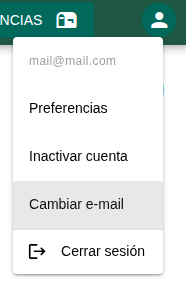
Después, sigue el asistente: recibirás un correo en la dirección actual y otro en la nueva para completar la validación.
2) Entiende tu punto de partida
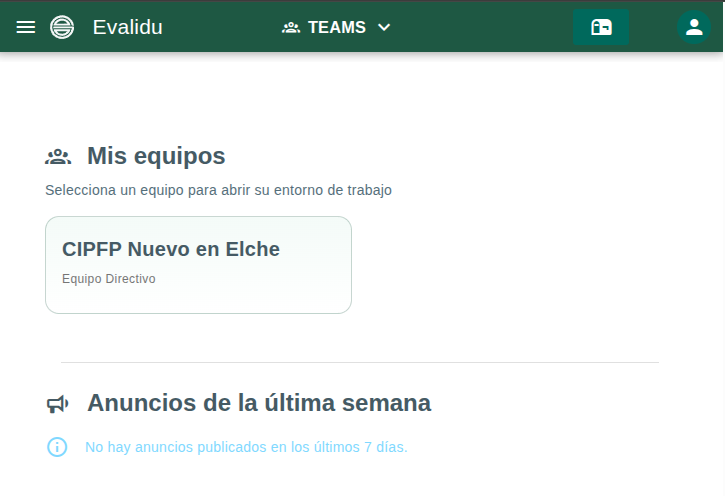
La persona que solicita el alta del centro queda inicialmente como gestora del equipo principal: Equipo Directivo. Al entrar en modo EvaliduTeams, accederá directamente a ese equipo:
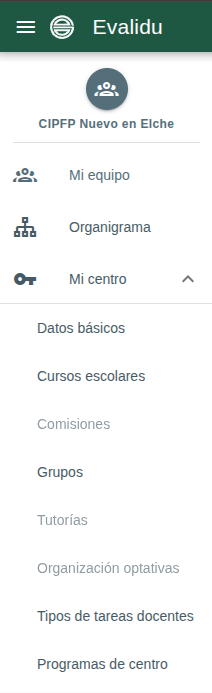
Según el equipo en el que estés, el menú lateral puede variar. En el caso del Equipo Directivo, verás estas opciones iniciales:
3) Revisa el Organigrama y detecta equipos sin gestión
La opción Organigrama ofrece una vista global de la estructura: Equipo Directivo en la parte superior y, debajo, familias profesionales, departamentos transversales y Formación en Empresa.
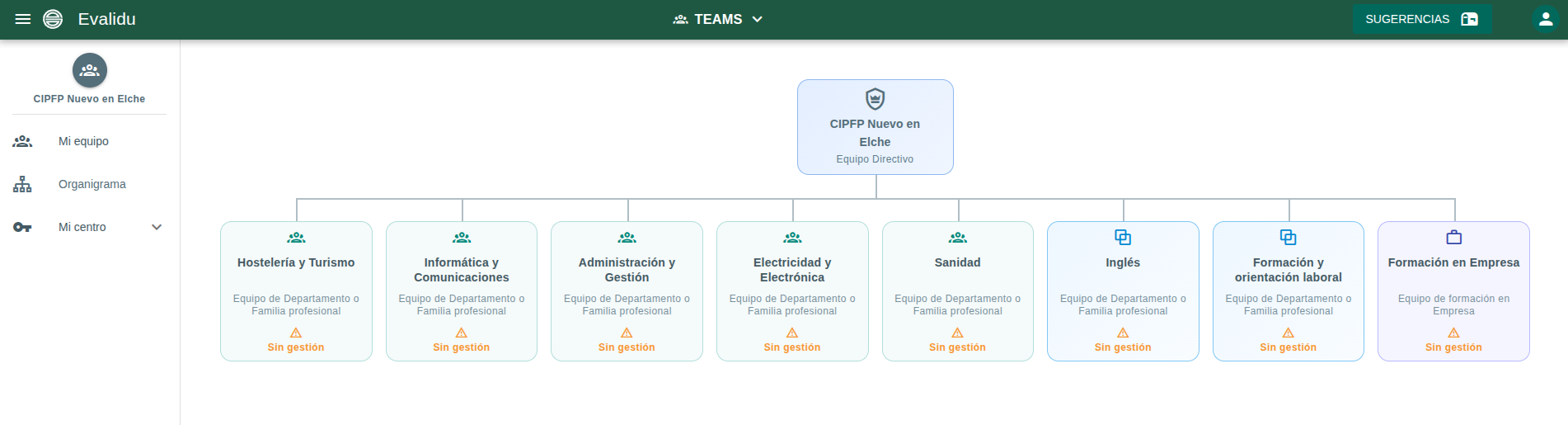
Si un subequipo muestra el aviso Sin gestión, significa que aún no tiene ninguna persona con permisos de gestión asignada.
4) Asigna responsables en cada equipo
Para delegar correctamente:
- Haz clic en el equipo que quieras configurar.
- Entra en su configuración básica.
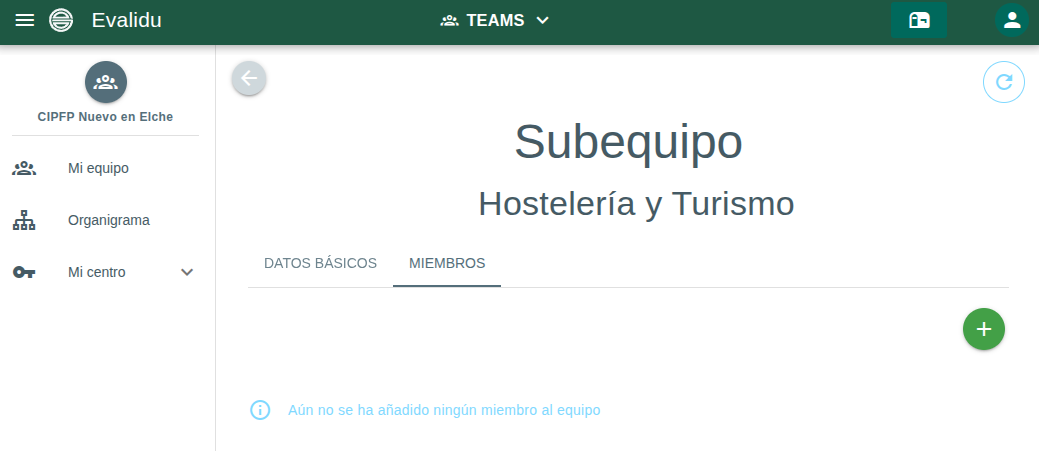
- Ve a la pestaña Miembros.
- Pulsa el botón verde redondo con el icono +.
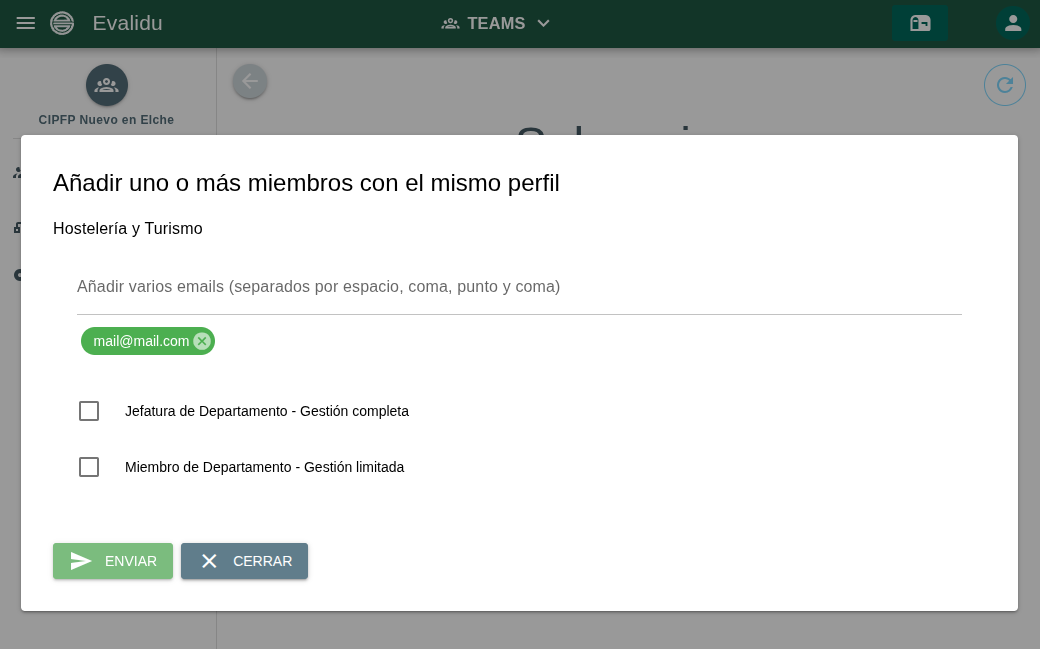
Puedes introducir uno o varios e-mails (alta individual o masiva) y asignar uno o varios roles para ese equipo. Por ejemplo: Jefatura de Departamento - Gestión completa.
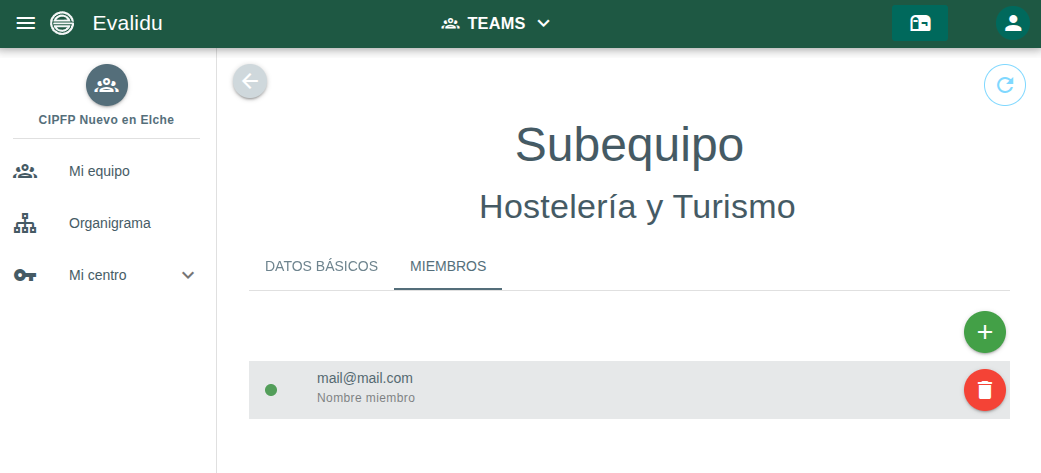
Indicadores útiles:
- Botón verde junto al e-mail: la persona ya está registrada en la plataforma.
- Botón naranja: la persona aún no está registrada. Se le enviará un e-mail de invitación automáticamente.
Si una persona miembro no ha generado datos en ese equipo, puede eliminarse. Si ya creó información, se conservará su registro y podrá desactivarse.
5) Comprueba el resultado en el Organigrama
Tras asignar gestión, vuelve al organigrama y verifica que el equipo ya no aparece con el aviso:
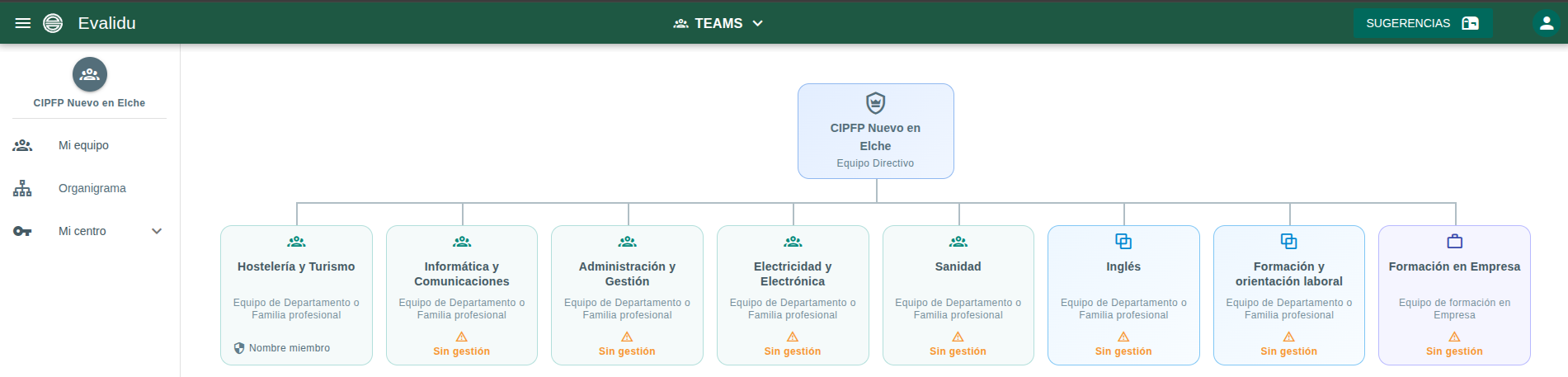
NOTA: Si has añadido gestores a un equipo pero aún no están dados de alta en Evalidu, se mostrará el mensaje de advertencia "Sin gestión".
Del mismo modo, el gestor asignado entrará a su equipo y asignará a los miembros correspondientes de la misma forma, mediante la pestaña Miembros en la configuración de equipo.
Checklist final (5 minutos)
- Cuenta de usuario con e-mail corporativo.
- Revisión inicial del organigrama.
- Asignación de responsables en cada subequipo.
- Comprobación de que desaparecen los avisos Sin gestión.
- Cada gestor repite el proceso en su equipo.
Con estos pasos, tu centro tendrá una base sólida y jerárquica para empezar a trabajar en EvaliduTeams de forma coordinada, trazable y eficiente.